
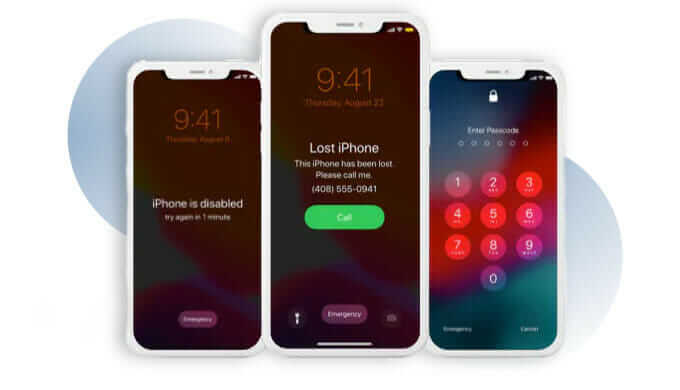
Gẹ́gẹ́ bí olùlò iPhone tàbí iPad, ṣé o ti rí ìṣòro gbígbàgbé ọ̀rọ̀ìpamọ́ láti ṣí iPhone rẹ rí? Bó tilẹ̀ jẹ́ pé Touch ID tàbí Face ID ni wọ́n ń lò láti ṣí ẹ̀rọ náà, ìjàǹbá máa ń ṣẹlẹ̀ nígbà míì. O lè gbàgbé ọ̀rọ̀ìpamọ́ nítorí pé o kò tíì lo ọ̀rọ̀ìpamọ́ náà fún ìgbà pípẹ́, tàbí o ṣẹ̀ṣẹ̀ yí ọ̀rọ̀ìpamọ́ náà padà ní ọjọ́ díẹ̀ sẹ́yìn.
O gbọ́dọ̀ jẹ́wọ́ pé ààbò Apple fún ìpamọ́ olùlò jẹ́ ti ọ̀jọ̀gbọ́n, ojú yóò sì tì ọ́ nígbà tí o bá gbàgbé ọ̀rọ̀ ìpamọ́ iPhone náà. Nítorí náà, o ní láti wo àpilẹ̀kọ yìí.
Nínú àpilẹ̀kọ yìí, a ti ṣe àgbékalẹ̀ ọ̀pọ̀lọpọ̀ ọ̀nà tó munadoko láti fori rẹ̀ nígbà tí o bá nílò láti gbàgbé koodu iwọle iPhone láìsí àtúnṣe.
Apá 1. Mu pada iPhone ko ni iṣeduro. Kini idi?
Ọ̀nà méjì ló wà láti dá iPhone rẹ padà tí o bá gbàgbé koodu ìpamọ́ iPhone. Síbẹ̀síbẹ̀, àwọn ọ̀nà wọ̀nyí ní àwọn ìṣòro àti àléébù wọn. Àwọn olùlò kan máa ń fẹ́ yọ koodu ìpamọ́ iPhone kúrò láì dá a padà fún àwọn ìdí wọ̀nyí:
Tí o bá fi iTunes dá ẹ̀rọ náà padà, o yẹ kí o rí i dájú pé Find My iPhone ti pa á ní àkọ́kọ́. Àmọ́, àwọn olùlò díẹ̀ ló ti pa á. Tí o bá gbàgbé koodu ìpamọ́ iPhone tí o sì kùnà láti pa ẹ̀rọ yìí, kò ní ṣeé ṣe láti dá iPhone rẹ padà.
Ó máa ń díjú jù bí o bá tún iPhone ṣe nípasẹ̀ Ìgbàpadà. Ohun tó burú jù ni pé iPhone rẹ lè di mọ́ Ìgbàpadà, kí ó sì di èyí tí kò ṣeé dé.
Apá 2. Bawo ni lati Yọ koodu iwọle iPhone ti a gbagbe laisi mimu-pada sipo
Yọ koodu iwọle iPhone kuro nipa lilo Siri
Ni ọna yi, a yoo ṣafihan bi a ṣe le ṣii iPhone laisi atunṣe nipa lilo Siri. Bẹẹni, ohun ti o ka tọ. A le lo Siri lati ṣii iPhone laisi atunṣe. Sibẹsibẹ, o ṣiṣẹ nikan lori iOS 8 si iOS 11. Jẹ ki a wo awọn igbesẹ ni isalẹ:
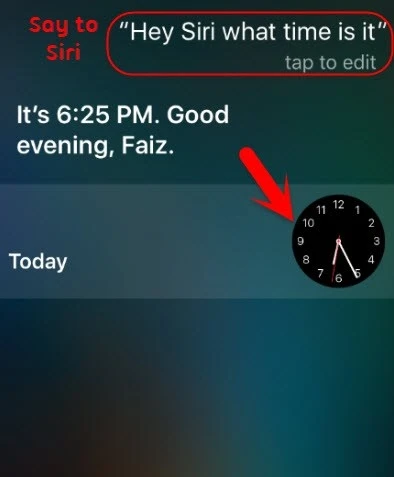
Igbesẹ 1. Ni akọkọ, o nilo lati tan ẹya Siri. Lati ṣe eyi, tẹsiwaju titẹ ati di bọtini ile mu, Siri yoo si ṣiṣẹ lẹsẹkẹsẹ lori iPhone rẹ. Yoo ṣe idahun lẹsẹkẹsẹ si awọn ohun rẹ. Lẹhinna sọ 'Hey Siri, akoko wo ni?' Siri yoo si fi aago han lori iboju. Tẹ aago naa.
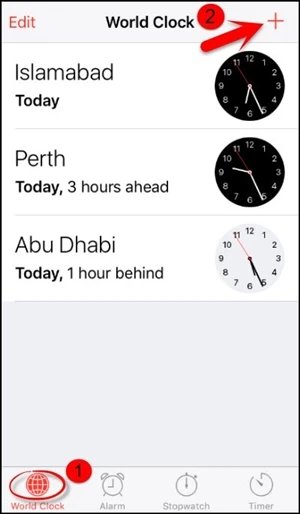
Igbese 2. A o to awọn agbegbe akoko kaakiri agbaye si isalẹ. Tẹ aami '+' lati fi aago kan kun.
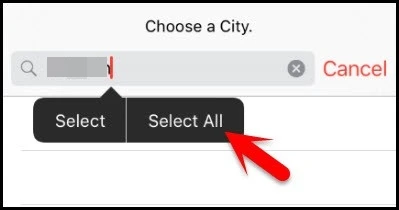
Igbese 3. Tẹ eyikeyi awọn ọrọ sii ninu apoti wiwa, tẹ ọrọ naa, ki o si tẹ aṣayan 'Yan Gbogbo'.
Igbese 4. Lẹhinna tẹ bọtini 'Pin' lati bẹrẹ ilana naa.

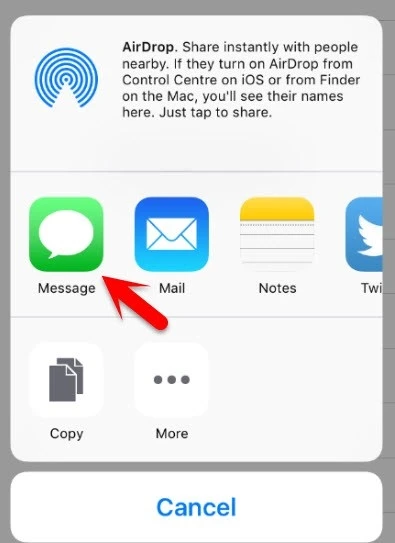
Igbese 5. Ọpọlọpọ awọn ohun elo lo wa ti o le lo lati pin awọn ọrọ. Kan tẹ ohun elo 'Ifiranṣẹ'.
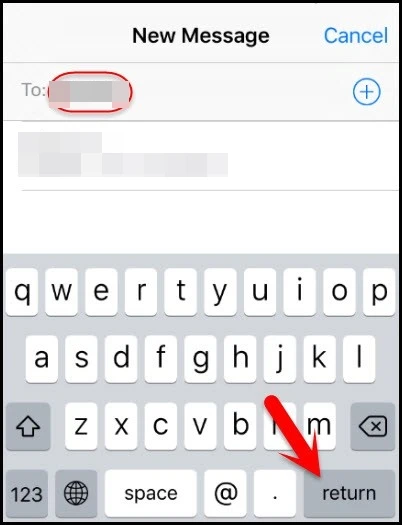
Igbese 6. Lori iboju kikọ ọrọ, tẹ eyikeyi ọrọ ti o fẹ sii ki o tẹ bọtini 'Da pada'.
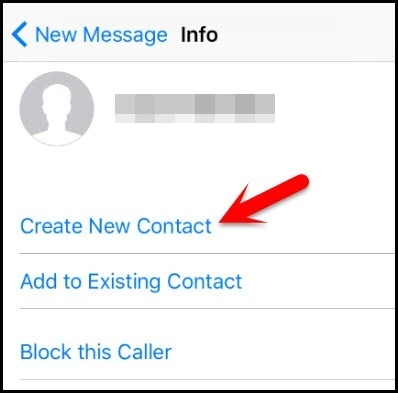
Igbese 7. Lu lori aami "Fikun" ki o yan aṣayan "Ṣẹda Olubasọrọ tuntun".
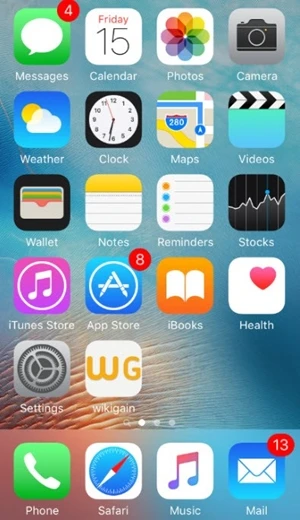
Igbese 8. Nigbati o ba n ṣatunkọ olubasọrọ tuntun naa, tẹ 'Fi fọto kun' ki o yan fọto naa lati inu awo-orin iPhone rẹ.

Igbese 9. Iwọ yoo de iboju Ile laipẹ lẹhin awọn aaya 3-5.
Ṣii iPhone Laisi Imupadabọ Nipa Lilo Wa iPhone Mi
Yoo gba iṣẹju diẹ lati ṣii iPhone pẹlu Find My iPhone. Ọkan ninu awọn ẹya ti o lagbara julọ ti Find My iPhone ni lati paarẹ iPhone naa. O yọ koodu iwọle iPhone kuro lailewu laisi titẹ ọrọ igbaniwọle sii. Awọn igbesẹ ti o rọrun lati ṣe aṣeyọri rẹ ni isalẹ:
Igbese 1. Ti o ba ni kọmputa kan tabi ẹrọ kan ti o ni iwọle si, tẹ icloud.com/find ninu ẹrọ lilọ kiri ayelujara lati ṣabẹwo si aaye yii.
Igbese 2. Lẹhin titẹ akọọlẹ iCloud ati ọrọ igbaniwọle rẹ sii, tẹ 'Gbogbo Awọn Ẹrọ', ati pe awọn ẹrọ iOS ti o lo akọọlẹ iCloud kanna yoo wa ni atokọ. Yan iPhone rẹ ki o yan aṣayan 'Paarẹ iPhone'. Koodu iwọle iboju yoo yọkuro laipẹ.

Àkíyèsí: Ọ̀nà yìí yóò pa àwọn ìwífún àti ètò ẹ̀rọ rẹ rẹ́, títí kan ọ̀rọ̀ ìpamọ́. Kò ní dá ètò iPhone rẹ padà sí àwọn ètò ilé iṣẹ́.
Ṣii iPhone Lilo Ọpa Ṣii silẹ Ọjọgbọn kan
Lábẹ́ apá yìí, amọ̀jọ́gbọ́n kan Olùṣí iPhone jẹ́ ètò ààbò tó ga jùlọ láti ṣí ìkọsílẹ̀ iPhone rẹ láìsí àtúnṣe ẹ̀rọ náà. Nígbàkúgbà tí iPhone rẹ bá ti di, tí ó di mọ́ ipo Ìgbàpadà /DFU mode, iboju dúdú, iboju funfun, iboju bulu, bootloop, tún bẹ̀rẹ̀, tàbí tí ó bá ní àwọn ìṣòro mìíràn, iPhone Unlocker yóò jẹ́ àṣàyàn tí o fẹ́ràn jùlọ. Nísinsìnyí, ṣí ìkọsílẹ̀ iPhone rẹ nípa títẹ̀lé àwọn ìgbésẹ̀ wọ̀nyí.
Igbese 1. Gba irinṣẹ iOS Ṣii silẹ yii lori kọmputa Windows tabi Mac rẹ. Lẹhin ṣiṣe eto yii, tẹ aṣayan "Ṣii koodu iwọle iboju".

Igbese 2. Lẹhinna o nilo lati so iPhone rẹ ti a tiipa pọ mọ kọmputa kan pẹlu okun ina kan.

Igbese 3. Eto naa yoo beere lọwọ rẹ lati fi ẹrọ naa sinu ipo DFU. Ti o ko ba ni imọran nipa rẹ, kan tẹle awọn ilana ti o wa lori window yii.
Igbesẹ 4. Ni igbesẹ yii, iwọ yoo rii pe eto naa yoo fi ọgbọn ṣawari ẹya iOS ati nọmba tẹlentẹle foonu ti iPhone rẹ. Ṣayẹwo boya alaye naa tọ tabi yan awọn alaye funrararẹ. Lẹhinna tẹ bọtini “Gbigbasilẹ”.

Igbese 5. Nigbati famuwia naa ba ti gba lati ayelujara ni aṣeyọri, tẹ lori “Ṣii Bayi”. Eto naa yoo pa koodu iwọle iPhone rẹ run laifọwọyi. Ẹrọ rẹ yoo tun bẹrẹ laipẹ laisi koodu iwọle kan.

Lẹ́yìn tí o bá ti ka ìwé yìí, dájúdájú o máa mọ bí o ṣe lè ṣí iPhone rẹ láìsí àtúnṣe. Olùṣí iPhone ni àṣàyàn tó dára jùlọ láti ṣí iPhone láìsí ìtajà tàbí láìsí koodu ìpamọ́. Ó ń ṣiṣẹ́ pẹ̀lú gbogbo àwọn àpẹẹrẹ iPhone, iPad, àti iPod touch (pẹ̀lú iPhone 17 Pro Max/17 Pro/17). Jù bẹ́ẹ̀ lọ, software yìí rọrùn láti lò láìsí ìmọ̀ ẹ̀rọ kankan. Àti pé àwọn data iPhone rẹ kò ní bàjẹ́ tàbí kí ó sọnù.
Báwo ni ìwé yìí ṣe wúlò tó?
Tẹ irawọ kan lati ṣe idiyele rẹ!
Idiyele apapọ / 5. Iye awọn ibo:


