

Ọ̀kan lára àwọn ohun tí àwọn ẹ̀rọ Apple ń ta ni pàtàkì tí ó fi sí ààbò àti ìpamọ́ dátà àwọn olùlò.
Ìdánilójú ìfàṣẹsí méjì, tí a tún mọ̀ sí koodu ìfàṣẹsí Apple ID, jẹ́ ọ̀kan lára ọ̀pọ̀lọpọ̀ àwọn ọ̀nà tí Apple ń lò láti dáàbò bo ìpamọ́ àwọn olùlò rẹ̀.
Sibẹsibẹ, gẹgẹbi esi olumulo, ẹya yii maa n fa awọn iṣoro ibamu nigba miiran, eyiti o n ṣe idiwọ fun ọ lati lo diẹ ninu awọn ohun elo ẹgbẹ kẹta. Ti o ba jẹ ọkan ninu awọn olumulo diẹ ti o ni awọn iṣoro pẹlu ijẹrisi ifosiwewe meji lori iPhone kan, ojutu ti o wulo julọ ni lati pa a. Ti o ko ba mọ bi o ṣe le ṣe, a yoo fihan ọ bi o ṣe le pa ijẹrisi ifosiwewe meji lori iPhone rẹ ninu itọsọna igbese-nipasẹ-igbesẹ yii.
Báwo ni Ìdánilójú Two-factor ṣe ń ṣiṣẹ́?
Kí a tó wo bí a ṣe lè pa ìfàṣẹsí méjì-méjì, ẹ jẹ́ ká kọ́kọ́ mọ ohun tí ó jẹ́ àti bí ó ṣe ń ṣiṣẹ́.
Ìfọwọ́sowọ́pọ̀ ìfàmọ́ra méjì jẹ́ ọ̀nà ààbò afikún tí ó ń ran lọ́wọ́ láti dáàbò bo ààyè oní-nọ́ńbà rẹ. Nítorí náà, bí ẹnìkan bá tilẹ̀ lè rú ọ̀rọ̀ìpamọ́ rẹ, wọn kò ní lè wọlé sí àkọọ́lẹ̀ rẹ nítorí pé ìfọwọ́sowọ́pọ̀ ìfàmọ́ra méjì ni a ń lò. Nígbà tí ìfọwọ́sowọ́pọ̀ ìfàmọ́ra méjì bá wà, o lè wọlé sí àkọọ́lẹ̀ rẹ nípasẹ̀:
Àwọn kódù ìjẹ́rìísí
Nínú ọ̀ràn yìí, a máa fi kódù ìfìdí múlẹ̀ ránṣẹ́ sí ẹ̀rọ tí o gbẹ́kẹ̀lé tí o ṣètò sí àkọọ́lẹ̀ rẹ. Ṣàkíyèsí pé kódù ìfìdí múlẹ̀ yìí jẹ́ ìgbà díẹ̀ àti pé ó pọndandan ní ọ̀pọ̀ ìgbà tí o bá ń gbìyànjú láti wọlé sí àkọọ́lẹ̀ rẹ láti ẹ̀rọ tuntun kan.
Nọ́mbà tẹlifóònù tí a gbẹ́kẹ̀lé
Ọ̀nà míì tí o ní láti mú kí ìfọwọ́sowọ́pọ̀ onípele méjì ṣiṣẹ́ ni pẹ̀lú nọ́mbà fóònù tí o gbẹ́kẹ̀lé. O lè forúkọ nọ́mbà fóònù rẹ tàbí nọ́mbà fóònù mìíràn sílẹ̀ gẹ́gẹ́ bí nọ́mbà fóònù tí o gbẹ́kẹ̀lé fún ìfọwọ́sowọ́pọ̀ onípele méjì. Ṣàkíyèsí pé a ó fi kódù ìfọwọ́sowọ́pọ̀ ránṣẹ́ sí nọ́mbà yìí, a ó sì nílò rẹ̀ nígbà tí o bá fẹ́ wọlé sí àkọọ́lẹ̀ rẹ.
Awọn ẹrọ ti a gbẹkẹle
Ẹ̀rọ ìgbẹ́kẹ̀lé rẹ tún lè jẹ́ ẹ̀rọ tí o ti lò láti fi wọlé sínú àkọọ́lẹ̀ rẹ nípa lílo ìfàṣẹsí méjì-ìpín. Nítorí náà, nígbà tí o bá ń gbìyànjú láti wọlé sínú àkọọ́lẹ̀ rẹ pẹ̀lú ẹ̀rọ mìíràn, a lè ṣètò kódù ìfìdíkalẹ̀ sí ẹ̀rọ ìgbẹ́kẹ̀lé yìí.
Ṣe a le pa ìfàṣẹsí ìfàṣẹsí méjì-ìpín fún Apple ID rẹ?
O le pa á kìkì tí o bá ṣẹ̀dá rẹ̀ lórí ẹ̀yà macOS tàbí iOS tẹ́lẹ̀. Pàtàkì jùlọ, nígbà tí o bá pa ìfàṣẹsí-méjì-àpapọ̀ lórí iPhone rẹ pẹ̀lú Apple ID rẹ, o ní láti fìdí rẹ̀ múlẹ̀ pé ìwọ ni ẹni tó ni àkọọ́lẹ̀ rẹ nígbà tí o bá tẹ ọ̀rọ̀ìpamọ́ tó tọ́. Tí o kò bá rántí ọ̀rọ̀ìpamọ́ náà, o gbọ́dọ̀ lè fún ọ ní ìdáhùn tó tọ́ sí àwọn ìbéèrè ààbò kí o tó lè wọlé sí Apple ID rẹ. Èyí jẹ́ nítorí pé Apple nílò ọ̀nà ìwọlé láti ṣètò.
Ní ọwọ́ kejì ẹ̀wẹ̀, o kò le pa ìfàṣẹsí méjì-ìdánimọ̀ tí o bá lo macOS Sierra 10.12.4 tàbí iOS 10.3 àti lẹ́yìn náà nípa lílọ sí ojú ìwé ìwọlé Apple ID Settings. Ọ̀nà kan ṣoṣo láti pa ẹ̀yà yìí lórí àwọn ẹ̀yà iOS ìṣáájú ni nípa kíkàn sí ìrànlọ́wọ́ Apple.
Bii o ṣe le pa Ijẹrisi ifosiwewe meji lori iPhone
Tẹle awọn igbesẹ ni isalẹ lati pa ijẹrisi ifosiwewe meji lori iPhone rẹ.
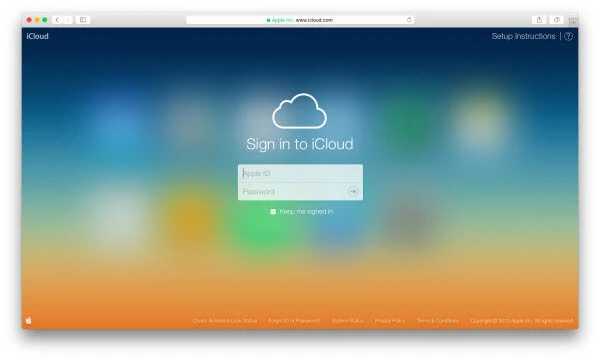
Igbese 1: Ṣabẹwo si oju opo wẹẹbu Apple ID
Nínú ẹ̀rọ aṣàwárí ẹ̀rọ rẹ, lọ sí iCloud.com láti wọlé. Ojú ìwé ìfọwọ́sowọ́pọ̀ méjì kan yóò wá tí yóò béèrè fún ọ láti ṣàyẹ̀wò iPhone rẹ. Tẹ̀lé ìtọ́ni náà láti ṣàyẹ̀wò ẹ̀rọ rẹ.
Igbese 2: Ṣii awọn eto iCloud
Tí o bá ti wọlé dáadáa, tẹ lórí Apple ID rẹ lẹ́yìn náà lórí iCloud Settings. Tàbí, lórí ojú-ìwé àkọ́kọ́, yan Settings.
Igbese 3: Yan iṣakoso
Nínú àkójọ Ètò, yan àṣàyàn 'Ṣàkóso Apple ID'. Èyí yóò darí rẹ sí “appleid.apple.com” níbi tí a ó ti béèrè fún ọ láti tẹ ọ̀rọ̀ìpamọ́ rẹ sí kí o sì parí ìlànà ìfàṣẹsí méjì-méjì lẹ́ẹ̀kan sí i.
Igbesẹ 4: Tẹ ọwọn aabo
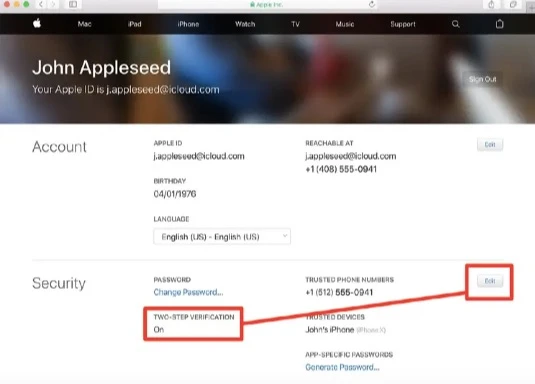
Ní ojú ìwé ìṣàkóso, tẹ lórí ọ̀wọ́n Ààbò lẹ́yìn náà tẹ Ṣàtúnṣe.
Igbesẹ 5: Yan pipa
Wàá rí àṣàyàn láti pa ìfàṣẹsí ìfàṣẹsí méjì. Tẹ̀ ẹ́ lórí rẹ̀ kí o sì fìdí rẹ̀ múlẹ̀.
Igbesẹ 6: Dahun awọn ibeere aabo ni deede lati pari
O gbọ́dọ̀ dáhùn ìbéèrè ààbò rẹ lẹ́yìn náà tẹ Tẹsiwaju. Tí ìdáhùn tí o fún ọ bá tọ́, a ó pa ìfàṣẹsí-méjì rẹ ní àṣeyọrí.
Gbagbe iCloud Password? Bawo ni lati fori iCloud Account
Tí o bá gbàgbé ọ̀rọ̀ìpamọ́ iCloud rẹ, pípa ìfàṣẹsí-méjì lè dàbí ohun tí kò ṣeé ṣe. Ṣùgbọ́n, pẹ̀lú àwọn irinṣẹ́ bíi Olùṣí iPhone , o le lo o lati tun ID Apple rẹ ṣe laisi ọrọ igbaniwọle kan. O le lo o lati yọ koodu iwọle iboju kuro, ṣii ID Apple kuro ninu iPhone ti o ti mu ṣiṣẹ, yọ ID Oju tabi ID Fọwọkan kuro, ati idilọwọ iDevice ti a lo ni ọwọ keji lati paarẹ, tiipa, tabi tọpa nipasẹ ID Apple ti tẹlẹ lẹhin yiyọ kuro. Awọn igbesẹ ni isalẹ ṣalaye bi o ṣe le ṣe:
Igbese 1: Ohun akọkọ ni lati gba wọn sori ẹrọ lori Mac tabi Windows PC rẹ. Fi sii, bẹrẹ, lẹhinna yan aṣayan 'Unlock Apple ID' ninu sọfitiwia naa.

Igbesẹ 2: So iPhone rẹ pọ mọ PC rẹ pẹlu USB kan. Ṣii iPhone rẹ lẹhinna tẹ Trust lori iboju naa.

Igbesẹ 3: Tẹ aṣayan aṣayan 'Bẹrẹ Ṣii silẹ'. Eyi yoo bẹrẹ ṣiṣi iPhone rẹ laifọwọyi. Duro fun ilana naa lati pari. Ni kete ti o ba ti pari, eto naa yoo sọ fun ọ.

Ìparí
Ní ìparí, ìfọwọ́sowọ́pọ̀ oní-méjì ṣe pàtàkì láti rí i dájú pé ààbò pọ̀ sí i. Ṣùgbọ́n ìfọwọ́sowọ́pọ̀ oní-méjì kì í ṣe fún gbogbo ènìyàn. O mọ ara rẹ ju Apple lọ, nítorí náà tí o bá gbàgbé ọ̀rọ̀ìpamọ́ rẹ tàbí tí o bá ń ní ìṣòro ìbáramu, ó dára kí o fi àṣàyàn yìí sílẹ̀ fún lílò tó dára jù. Rántí pé nígbàkúgbà tí o bá fẹ́ pa ìfọwọ́sowọ́pọ̀ oní-méjì ti Apple ID rẹ, kàn tẹ̀lé ìlànà kan náà tí a ṣàlàyé nínú àpilẹ̀kọ yìí.
Báwo ni ìwé yìí ṣe wúlò tó?
Tẹ irawọ kan lati ṣe idiyele rẹ!
Idiyele apapọ / 5. Iye awọn ibo:



![Ọ̀nà márùn-ún láti ṣí iPhone láìsí ìkọsílẹ̀ [Iṣẹ́ 100%]](https://www.getappsolution.com/images/unlock-iphone-without-passcode-390x220.png)