
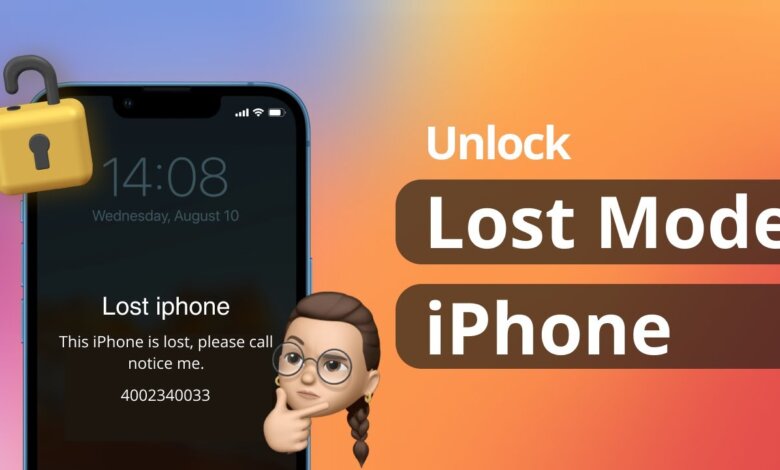
Kò sí iyèméjì nípa rẹ̀, iPhone jẹ́ ọ̀kan lára àwọn fóònù alágbéka tó ti pẹ́ jùlọ. Wọ́n ní ọ̀pọ̀lọpọ̀ àwọn ohun tó wúlò, èyí tó ń jẹ́ kí a lè ṣe ohunkóhun, láti rírajà àti owó ìsanwó títí dé eré ìnàjú àti ìkànnì àwùjọ.
Àwọn ẹ̀rọ wọ̀nyí yàtọ̀ sí àwọn olùdíje wọn pẹ̀lú àwọn ẹ̀yà ààbò tó yanilẹ́nu tí wọ́n ń fúnni. Ọ̀kan lára wọn ni “Lost Mode”, ẹ̀yà tó wúlò gan-an tí ó sì rọrùn láti mọ̀ tí ó ń ti iPhone rẹ láti dáàbò bo gbogbo ìwífún nípa ara ẹni tó wà nínú rẹ̀.
Sibẹsibẹ, fifi ara rẹ sinu ipo yii le jẹ iriri ibanujẹ ti o ko ba mọ bi a ṣe le ṣii rẹ, ṣugbọn ko si ye lati ṣe aniyan! Itọsọna yii pese gbogbo ohun ti eniyan nilo lati ṣii iPhone kan, boya pẹlu koodu iwọle tabi laisi koodu iwọle.
Apá 1. Lílóye Ipo iPhone ti sọnu: Ohun ti O Nilo lati Mọ
Kí ni Ipo Padanu lori iPhone?
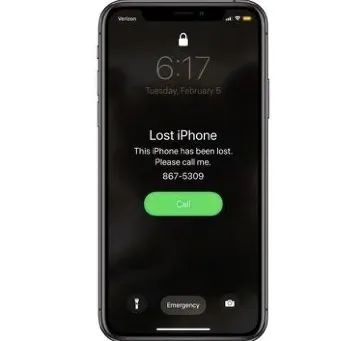
Ipo sisọnu iPhone jẹ alaye ara ẹni. Ti o ba padanu foonu rẹ ni ibi kan pato, ti o padanu, tabi ti o gbagbe rẹ, o le wọle si dasibodu iCloud lati awọn ẹrọ miiran ti o sopọ mọ Intanẹẹti. Iwọ yoo rii ẹya Find My iPhone, eyiti o ṣe iranlọwọ fun ọ lati wa ẹrọ naa.
Nígbà tí o bá ń lo ẹ̀yà ara yìí, o tún ní àṣàyàn láti tan mode tí ó sọnù náà. Ní ọ̀nà yìí, kò sí ẹni tí ó lè wọ inú ẹ̀rọ rẹ kí ó sì jí àwọn ìwífún tàbí dátà tí ó níye lórí.
Síwájú sí i, o ní àǹfààní láti fi ìránṣẹ́ kan síta, bíi àwọn olùbáṣepọ̀ rẹ, tí ẹnikẹ́ni bá rí ẹ̀rọ náà fẹ́ dá a padà.
Ìgbà wo ni Àkókò Tó Tọ́ láti Mu Ipo Àdánù Ṣiṣẹ́?
Nisinsinyi ti o ti ye idi ti ipo ti o padanu iPhone, nigbawo ni o yẹ ki o lo o?
Yálà o gbàgbé fóònù rẹ ní ilé kọfí, ibi ìdárayá, tàbí ilé oúnjẹ, tan mode tí ó sọnù. Dájúdájú, o kò gbọdọ̀ gbẹ́kẹ̀lé ẹlòmíràn láti dá ẹ̀rọ náà padà. Yára padà sí ibi tí o bá ti rí i, ṣùgbọ́n tan mode náà kí ó tó di pé o ti ṣe bẹ́ẹ̀.
O le ṣe bẹ́ẹ̀ tí o bá sọ foonu rẹ nù nígbà tí o bá ń rìn ní ọgbà ìtura tàbí nígbà tí o bá ń sáré. Ó lè jẹ́ ìrìn bọ́ọ̀sì tàbí ilé ìtajà. Máa tan mode tí ó sọnù nígbà gbogbo kí o sì gbìyànjú láti rí ẹ̀rọ náà lẹ́sẹ̀kẹsẹ̀.
O lóye kókó ọ̀rọ̀ náà. Tí fóònù náà kò bá sí ní ọwọ́ rẹ ṣùgbọ́n tí ó wà ní gbangba nìkan, ọ̀nà tí ó sọnù jẹ́ dandan.
Bawo ni lati Wa Ipo Ṣii silẹ ti Ipo Ti sọnu iPhone?
Lọ́pọ̀ ìgbà, ó yẹ kí o mọ̀ bóyá o ti tan mode tí ó sọnù fún ẹ̀rọ rẹ. Ṣùgbọ́n lẹ́yìn náà, wíwá mode yìí tún jẹ́ èrò rere tí o bá fẹ́ ra ẹ̀rọ àlòkọ́.
IMEI naa tun wa ninu ipo ti o sọnu. Ayẹwo ti o rọrun yoo sọ fun ọ boya foonu ti o n ṣayẹwo jẹ pe ẹnikan ti ji tabi rara.
Àwọn ojú òpó wẹ́ẹ̀bù kan wà tí wọ́n ń ṣe irú àwọn ṣẹ́kì bẹ́ẹ̀ láìsí pé kí ẹ san ohunkóhun.
Apá 2. Awọn ọna lati Šii iPhone ni Ipo ti o sọnu
Ṣé a lè ṣí iPhone ní Ipo Àìsónú? Dájúdájú. Ọ̀pọ̀lọpọ̀ ọ̀nà ló wà láti ṣí iPhone ní ipo Àìsónú, ọ̀kọ̀ọ̀kan wọn sì rọrùn.
Ṣii iPhone ni Ipo ti o sọnu nipa lilo Ọrọigbaniwọle kan
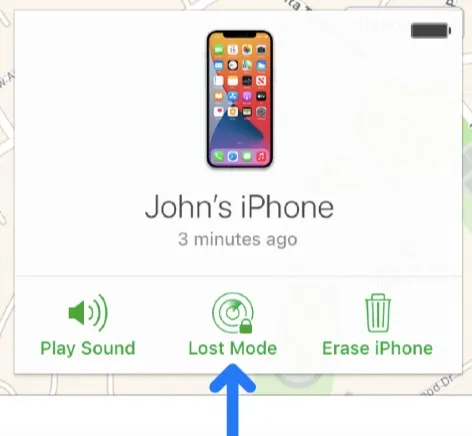
O le ṣii iPhone ni ipo ti o sọnu nigbati o ko ba nilo rẹ mọ. Ti o ba jẹ ọkan ninu awọn ti o ni orire ti o gba iPhone tabi iPad ti o sọnu pada, o le bori Ipo ti o sọnu ni ipo ti o sọnu latọna jijin nipasẹ iCloud. Awọn igbesẹ wọnyi ni:
- Ṣabẹwo si iCloud.com ki o wọle pẹlu ID Apple rẹ ati ọrọ igbaniwọle rẹ.
- Lọ sí Wa iPhone Mi àṣàyàn.
- Yan aṣayan lati wo gbogbo awọn ẹrọ.
- Wa ẹrọ ti ipo ti o sọnu wa.
- Tẹ bọtini naa lati da ipo ti o sọnu duro.
Šii iPhone ni Ipo ti o sọnu laisi Ọrọigbaniwọle
Ṣé a lè ṣí iPhone ní Lost Mode láìsí ọ̀rọ̀ìpamọ́ tàbí ìwọlé sí iCloud? Ó lè ṣòro láti gbàgbọ́, ṣùgbọ́n o lè ṣe é. Kì í ṣe ohun àjèjì láti gbàgbé ọ̀rọ̀ìpamọ́ rẹ, pàápàá jùlọ tí o bá ti tan ìdámọ̀ ojú rẹ tí o kò sì nílò láti fi ọ̀rọ̀ìpamọ́ náà sí i.
Ọpọlọpọ awọn eto ati sọfitiwia lo wa ti o le ṣe iṣẹ naa. Olùṣí iPhone jẹ́ ọ̀kan lára àwọn ètò sọ́fítíwè tó gbajúmọ̀ jùlọ tó wà ní ọjà. O kò nílò láti jẹ́ onímọ̀ nípa ìmọ̀ ẹ̀rọ kí o tó lè lo irinṣẹ́ àgbàyanu yìí.
Ó ṣe àtìlẹ́yìn fún gbogbo onírúurú àwọn koodu ìpamọ́, títí bí àwọn koodu ìpamọ́ oní-nọ́mbà mẹ́rin àti oní-nọ́mbà mẹ́fà, ID ojú, àti ID ìfọwọ́kàn. Ní àfikún, ó tún ṣe àtìlẹ́yìn fún gbogbo àwọn ẹ̀yà iOS, títí bí iOS 18 àti iOS 26 tuntun. Pẹ̀lú iPhone Unlocker, o lè ṣí ẹ̀rọ iOS rẹ láìsí ìṣòro láàárín ìṣẹ́jú díẹ̀. Ìlànà náà ni 100% ailewu ati irọrun .
Àwọn ìgbésẹ̀ wọ̀nyí ni:
Igbese 1. Gba lati ayelujara ati fi sori ẹrọ iPhone Unlocker lori kọmputa rẹ.

Igbese 2. Lọlẹ o lati gba awọn oniwe-akọkọ window ki o si yan awọn aṣayan "Ṣii iOS iboju".
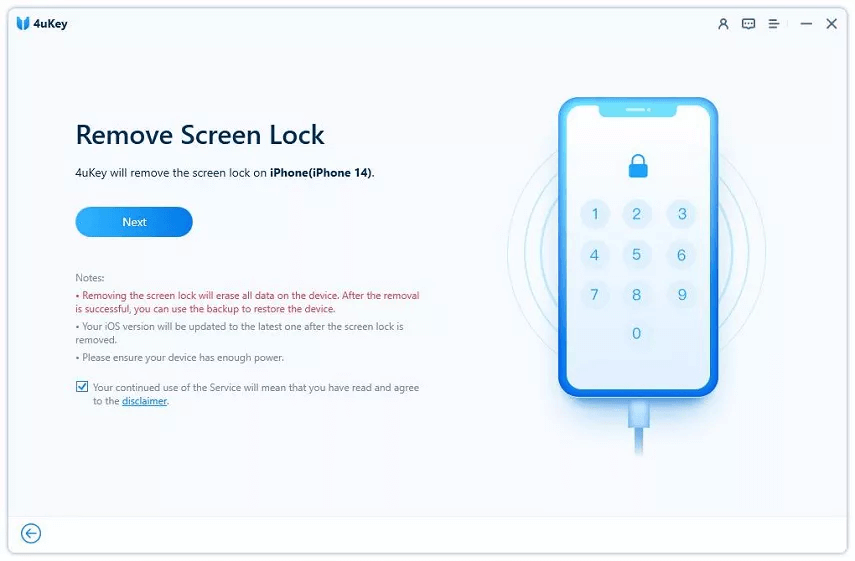
Igbese 3. So iPhone rẹ ti a tiipa mọ PC nipasẹ okun USB kan.

Igbese 4. Nigbati eto naa ba ri iPhone rẹ, tẹ bọtini “Bẹrẹ” lati bẹrẹ ilana ṣiṣi silẹ.
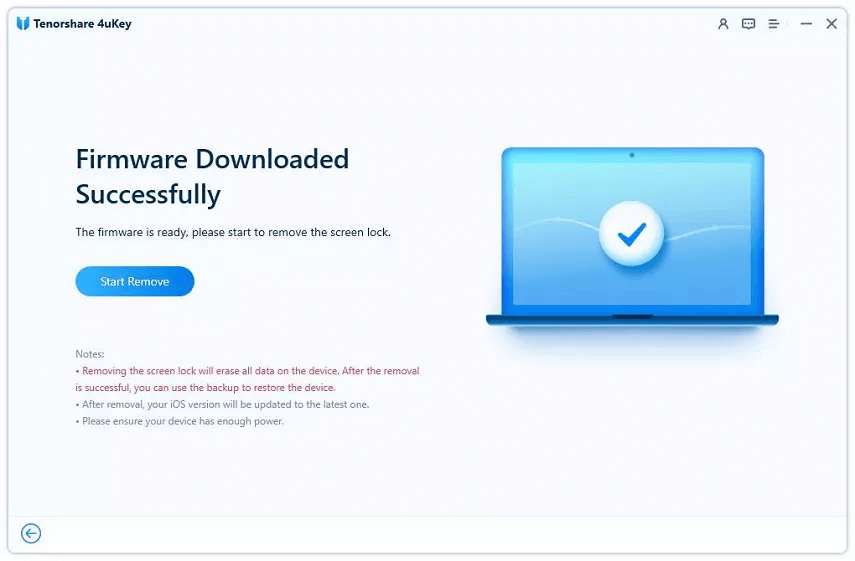
Igbese 5. Nigbati o ba pari, iwọ yoo ni anfani lati ṣeto ẹrọ naa bi iPhone tuntun kan.

Ìparí
Ipo sisọnu fun awọn ẹrọ Apple jẹ ẹya ti o wulo ti o ba pari si sisọnu foonu rẹ, ti o ba si fi sii tabi ti o gbagbe ni ibomiran. O jẹ ohun kan lati fi silẹ ni ile ọrẹ kan ati ohun miiran lati gbagbe rẹ ni ibi gbangba.
Ẹ̀yà ara ẹ̀rọ tí ó sọnù náà wúlò, ṣùgbọ́n o kò gbọdọ̀ gbẹ́kẹ̀lé ẹnìkan tí ó dára nínú Samaritan. Dípò bẹ́ẹ̀, gbìyànjú láti wá iPhone rẹ lẹ́sẹ̀kẹsẹ̀ kí o sì padà sí ibi tí o ti fi sílẹ̀.
Ṣíṣí ẹ̀rọ náà sílẹ̀ àti yíyọ ipò tí ó sọnù kúrò jẹ́ iṣẹ́ tí ó rọrùn. Ó rọrùn bíi fífi àmì ìpamọ́ sínú rẹ̀, ṣùgbọ́n o tún le lo software ẹni-kẹta tí o bá gbàgbé rẹ̀.
Báwo ni ìwé yìí ṣe wúlò tó?
Tẹ irawọ kan lati ṣe idiyele rẹ!
Idiyele apapọ / 5. Iye awọn ibo:



